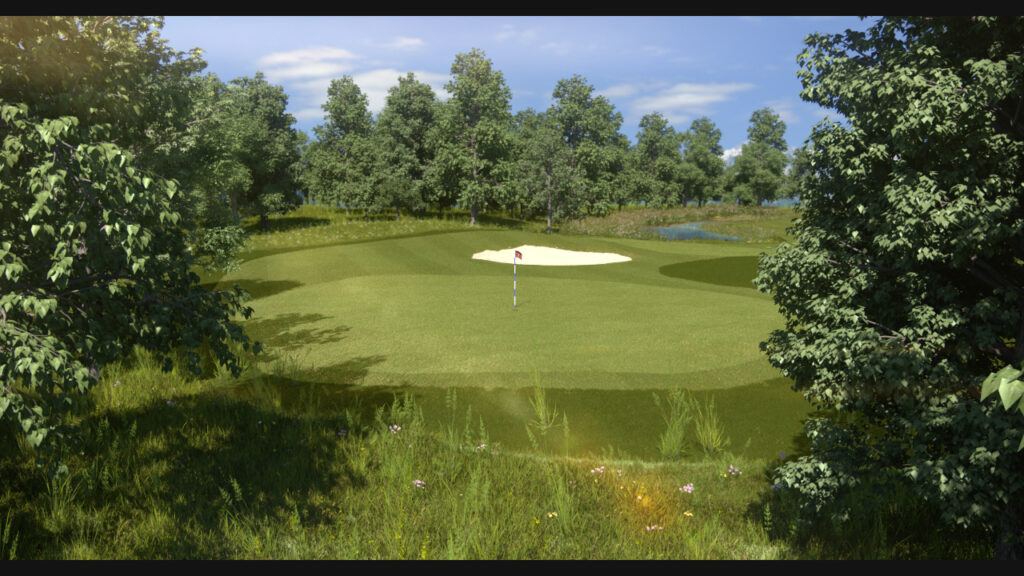
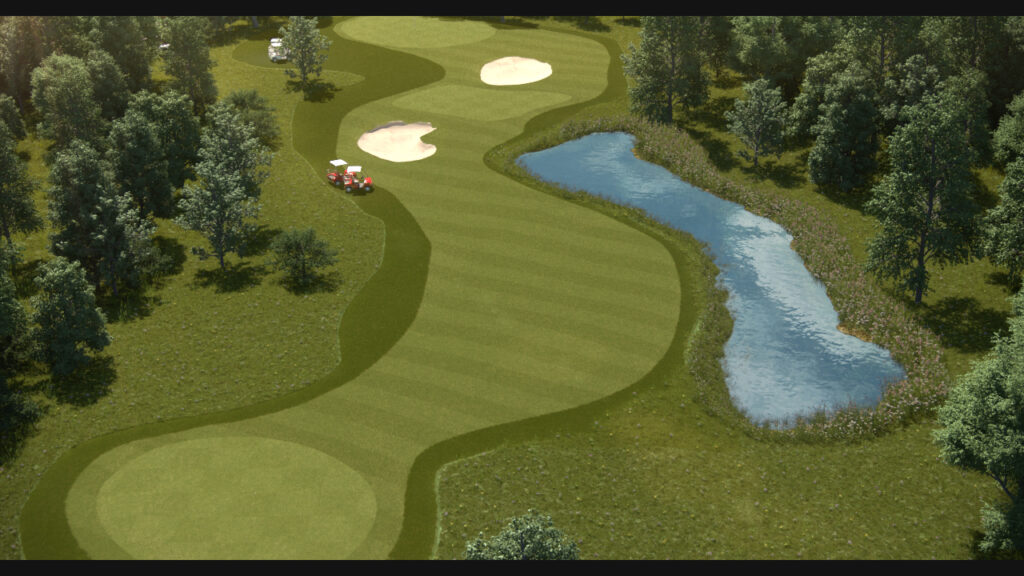
[:de]Erstellt mit Ziel eine Hohe Vegetationsdichte darstellen zu können, war das Golfplatz-Projekt unsere Spielwiese, um Erfahrungen aus erster Hand mit der Erstellung und Wiedergabe sehr großer Szenen zu sammeln.
Die Umgebung eines Golfplatzes schien für ein solches Unterfangen eine sehr vernünftige Wahl zu sein, da sie viele verschiedene Arten von Pflanzen und Laub enthält, wie das sehr kurz geschnittene Gras auf der Spielfläche – das Grün -, mittelgroße Pflanzen wie das raue Gras und die Blumen, die sowohl das Grün als auch den See umgeben, sowie große Objekte mit vielen kleinen Details, wie die Bäume mit Laub aus einzelnen Blättern. Wir versuchten, so viele von ihnen wie möglich mit echten, individuellen Objekten anstelle von Texturen nachzubilden, und jeder Typ hatte seine eigenen, einzigartigen Merkmale und Probleme.
Von Anfang an wussten wir, dass wir mehr Vegetation erzeugen würden, als wir auf unseren Maschinen mit 16 GByte RAM in einem einzigen Durchgang rendern konnten. Wir wollten mit Methoden experimentieren, um eine schwere Szene in kleinere, besser handhabbare Brocken aufzuteilen und gleichzeitig Möglichkeiten erkunden, die uns die Möglichkeit geben, Dinge wie Farbe, Reflexionen und Beleuchtung zu ändern, ohne alles neu rendern zu müssen. Wege zu finden, mit dieser Art von Problemen umzugehen, war unsere Hauptmotivation, ein Projekt wie dieses durchzuführen, denn wir wollten die Vor- und Nachteile möglicher Lösungen selbst erfahren, um diese Art von Wissen immer dann parat zu haben, wenn es ein Kundenprojekt mit ähnlichen Problemen gibt.
Der Überblick demonstriert unseren Ansatz zur Aufteilung der Vegetation in separate Pässe mit den Funktionalitäten von VRay und RP Manager und wie es möglich ist, die verschiedenen Schichten in Eyeon Fusion zu einem Bild zu kombinieren.
Wie man die Vegetation „dekonstruiert“
Bei der Planung und Erstellung dieser Szene wollten wir in der Lage sein, die Kamera während der gesamten Szene zu platzieren und zu bewegen. Wir konnten also nicht einfach die ganze Szene nach einem einzigen, endgültigen Winkel mit Vorder-, Mittel- und Hintergrund aufteilen. Unter dieser Prämisse haben wir versucht, eine Vegetation zu schaffen, die in fast jedem Teil der Szenerie realistisch aussieht und sich realistisch anfühlt. Infolgedessen wurde die Szene sehr schwer, und es war unmöglich, ein einziges Bild zu rendern, bei dem alle letzten Elemente in einem Durchgang aktiv sind. Dieses Kapitel zeigt, wie wir uns entschieden, verschiedene Arten von Vegetation zu erstellen, und wie wir sie in einzelne, renderbare Blöcke aufteilten.
Ist es wirklich notwendig (oder auch: warum so viel variable Vegetation)
Es könnte sich die Frage stellen, ob es wirklich notwendig ist, Szenen wie diese mit einer großen Anzahl einzigartiger Objekte zu schaffen, um glaubwürdige und gut aussehende Naturszenen zu erreichen.
Natürlich ist es das nicht 🙂
Aber wir wollten eine hohe Variationsrate in der Vegetation haben, während wir in der Kompositionsphase noch so viel Kontrolle über die Farbe wie möglich haben wollten. Dieses Projekt sollte eher ein Experiment sein, um die Grenzen des technisch Machbaren auszuloten, als die rationellste und effizienteste Außenaufnahme aller Zeiten zu schaffen. Deshalb beschlossen wir, jedes Objekt für die Streuung auf eine andere Objekt-ID zu setzen und in Masken zu rendern.
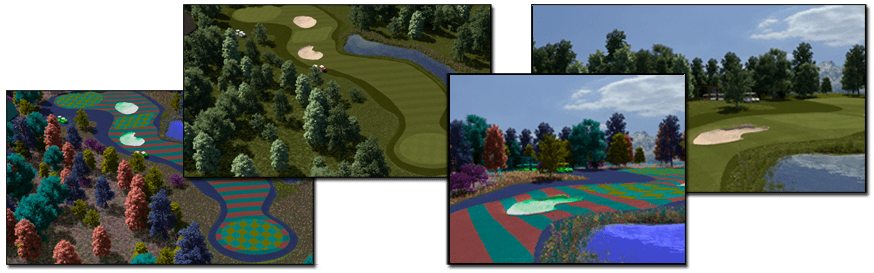
Das nächste Bild veranschaulicht die verschiedenen Optionen für die Farbgebung im Compositing. Die Bäume zum Beispiel bestehen aus sechs verschiedenen Varianten.
Zu viel für die Maschinen (oder wie man die verschiedenen Vegetationsflächen aufteilt)
Wie bereits erwähnt, war das Rendern der gesamten Vegetation in einem Durchgang (engl.: pass) zu viel für unsere Maschinen. Aus diesem Grund teilten wir die Szene in drei „passes“ auf, indem wir die Sichtbarkeitssätze des RP-Managers verwendeten. Wir waren in der Lage, jeden resultierenden Durchgang ohne Probleme auf unseren 16 GByte Render-Workstations zu rendern. Nachstehend sind die drei von uns erstellten Sichtbarkeitssätze aufgeführt:
- Im ersten Durchgang und Sichtbarkeitssatz werden der Hintergrund, der Boden und der See gerendert. So ist es möglich, die Farbe des Bodens im Compositing unabhängig von der Vegetation zu ändern.
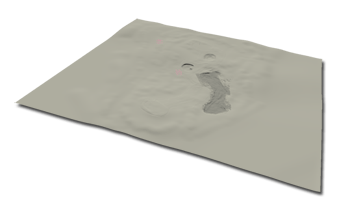
- Die zweite bestand aus dem Gras auf dem Grün und dem dunklen Gras drum herum. Da es so klein ist, brauchte Multiscatter eine Menge Streuobjekte, um die gesamte Fläche ohne merkliche Unregelmäßigkeiten auszufüllen. Wir beschlossen auch, die Vegetation des Sees in diesem Pass zu rendern.
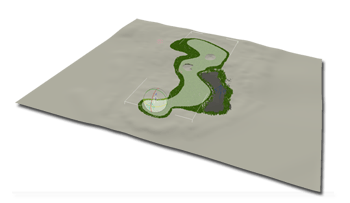
- Der dritte Pass enthält das hohe Gras um den Rand des Grüns aus dunklerem Gras, das Gras im Wald und die Bäume.
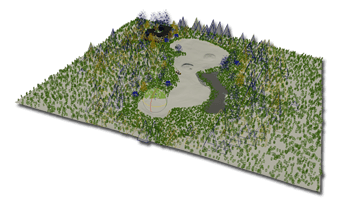
Durch das Ein- und Ausblenden von Vegetationsbereichen mit den Sichtbarkeitssets des RP-Managers war es möglich, die gesamte Vegetation der Szene in drei Durchgängen zu rendern, um sie später im Compositing zusammenzuführen. Der erste Durchgang nahm nur weniger als 2 GByte Hauptspeicher in Anspruch, während der zweite und der dritte Durchgang jeweils bis zu 14 GByte RAM benötigten.
Passes, passes, passes
Nachdem wir die drei „beauty passes“ erstellt hatten, beschlossen wir, zusätzliche Durchgänge zu erstellen, um später beim Zusammenfügen der ganzen Szene mehr Kontrolle zu erhalten. Dieses Kapitel zeigt, wie wir die Durchgänge zu Farblinien- und Schachbrettmustern auf dem Grün erstellt haben und warum wir einen Durchgang benötigten, der schließlich alle Objekte enthielt. Es wird auch erklärt, was wir taten, um diesen Einen zu rendern.
Außerdem gehen wir im Detail darauf ein, warum und wie wir die Schönheitspässe für das Rendern der Animation in Berechnungen für Licht und das eigentliche Schönheitsrendering aufteilen.
Danken Sie Gott, dass er uns den RP-Manager gegeben hat (oder wie wir die verschiedenen Durchgänge erstellt haben)
Wir schufen fünf Durchgänge, die wir für die Konstruktion der endgültigen Bilder des Golfplatzes einsetzten. Drei Durchgänge waren, wo nötig, als Beauty-Rendering, während die beiden übrigen Durchgänge spezielle Durchgänge für bestimmte Effekte waren (Golf_Pictures_AO und *_Texturen). Alle haben unterschiedliche Sichtbarkeitssätze und individuelle Einstellungen für Kamera, Licht und einige Objekte (wie Boden, See und Himmel). Diese speziellen Eigenschaften für jeden Durchgang wurden über den RP-Manager eingestellt, wodurch es möglich war, sie zu jedem Zeitpunkt der Produktion zu ändern.

RP Manager ist ein großartiges Plug-in für 3ds Max, mit dem Sie die Eigenschaften einer Szene und ihrer Objekte für jeden einzelnen Durchgang individuell steuern können. Jeder Durchgang funktioniert und verhält sich wie eine einzelne 3ds Max-Szene, aber alle werden in einer Datei gespeichert. Das erlaubt es dem Benutzer, Eigenschaften wie die Anzahl der verstreuten Objekte zu ändern und sie durch alle Durchgänge zu propagieren, die auf diesen Eigenschaften beruhen.
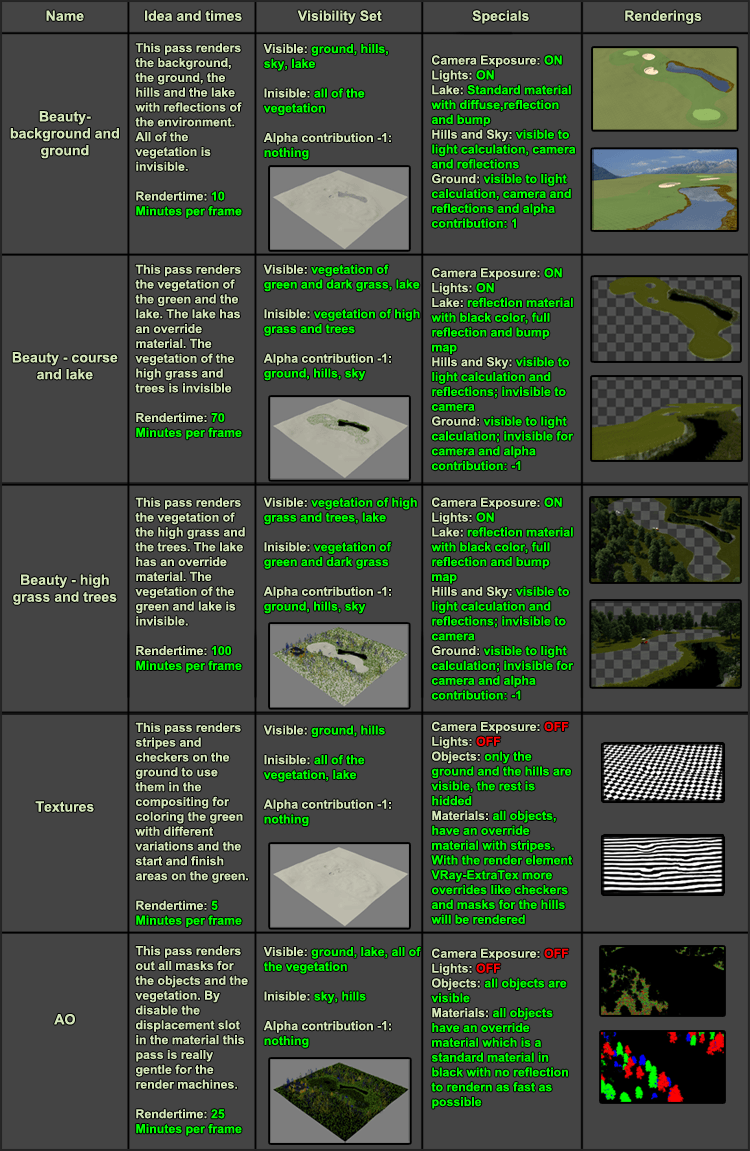
Das folgende Diagramm gibt einen Überblick über die Durchgänge und ihre Unterschiede in Bezug aufeinander. Die angegebenen Renderingzeiten sind Durchschnittszeiten für die Animationsframes. Sie benötigen so viel Zeit, weil wir flimmerfreie Ergebnisse haben wollten. Die Frames der Bilder benötigen viel weniger Zeit als die Frames für die Animationen, weil wir das durch Anti-Aliasing verursachte Flackern für diese ignorieren können.
Der Alpha-Beitrag von „-1″ in der Spalte „Sichtbarkeitssatz“ bedeutet, dass die Objekte für die Kamera nicht sichtbar sind und als vollständig schwarz in den resultierenden Alphakanal eingearbeitet werden.
Schneller als das Licht zu sein (oder wie und warum die Berechnung des Lichts vom beauty-pass zu trennen ist)
Für die einzelnen Bilder des Golfplatzes berechnen wir das Licht (mittels Light cache und Irridiance Map) und rendern die Bilder in einem Schritt aus. Für die Animation würde dieser Ansatz viel zu viel Zeit in Anspruch nehmen und die Lichtberechnung für jedes einzelne Bild würde auch ein Flackern im Endergebnis verursachen. Aus diesem Grund haben wir uns entschieden, die Berechnung des Lichts vom Rendering zu trennen. Daher wurden zusätzlich zu jedem der drei Beauty-Passes zwei neue Durchgänge erstellt: der Licht-Cache-Pass und der Irridiance-Map-Pass.

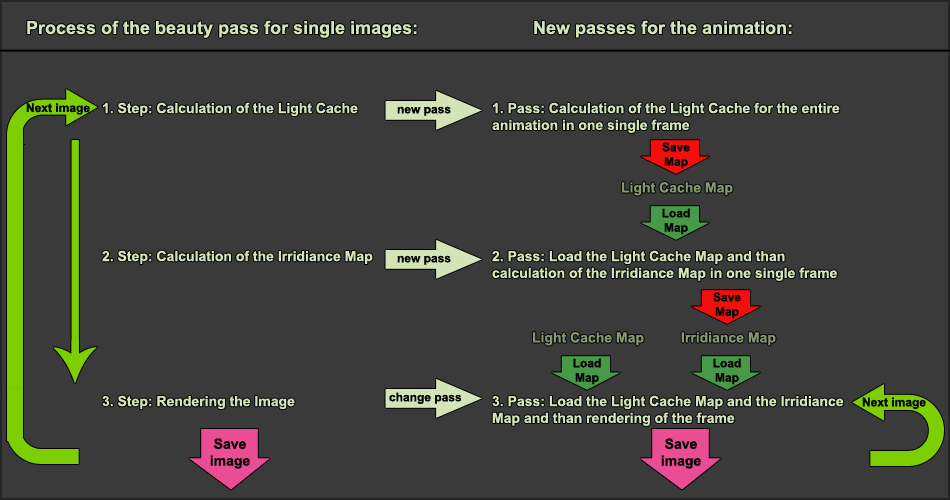
Das nächste Bild veranschaulicht den Rendering-Prozess eines einzelnen Bildes und wie wir die neuen Durchgänge für die Animation erstellt haben. Der erste Schritt eines Renderings ist die Berechnung des Light-Caches. Für die Animation haben wir einen neuen Durchgang erstellt, der nur den Light-Cache für die gesamte Animation berechnet. Durch Aktivieren der Option Kamerapfad verwenden im Rollout des Light-Caches ist es möglich, nur das erste Einzelbild des aktiven Zeitsegments zu rendern, und 3ds Max wird den Animationspfad der Kamera bei den Berechnungen mit einbeziehen. Nachdem die Berechnung abgeschlossen ist, wird die resultierende Karte in einer Datei gespeichert.
Der nächste Durchgang dient der Berechnung der Irridiance-Map. Bei der Vorverarbeitung dieses Durchgangs wird die gespeicherte Map des Light-Caches geladen, und dann wird die Irridiance-Map berechnet. Dies geschieht ebenfalls in einem Einzelbild mit der aktivierten Option Kamerapfad verwenden im Irridiance Map Rollout. Ähnlich wie beim Light-Cache-Pass muss nur das erste Einzelbild des aktiven Zeitsegments gerendert werden. Nach der Berechnung wird die map ebenfalls in einer Datei gespeichert.
Im letzten Durchgang wird der Light-Cache als sekundärer Bounce und die Irridiance-Map als primärer Bounce der indirekten Beleuchtung geladen. Danach kann das Bild gerendert werden, ohne dass die indirekte Beleuchtung in der Szene neu berechnet werden muss.
Diese Arbeitsweise macht es sehr einfach, flimmerfreie Animationen zu erhalten, wenn sich nur die Kamera bewegt und nicht die einzelnen Objekte.
Wie kann man die Durchgänge zu einem endgültigen Bild rekonstruieren?
Die Vegetation wurde geteilt und die Durchgänge wurden gerendert. Es war also an der Zeit, alle Durchgänge zu einem Bild zusammenzufügen. Dieses Kapitel gibt einen Überblick über unsere Probleme während dieses Prozesses, z.B. das Alphakanalproblem beim Arbeiten mit Masken auf dünnen Objekten in der Szene und wie wir die Reflexion der Bäume auf dem See erhielten.
das Alphakanalproblem sehen und lösen (oder was passiert, wenn man Objekte maskiert, die übereinander liegen)
Wenn Sie an einer Szene arbeiten, die viele sich überschneidende oder verdeckende Objekte enthält, können Änderungen an diesen Objekten in der Kompositionsphase unter Verwendung von Masken dazu führen, dass sichtbare Ränder um die Bereiche entstehen, in denen die Objekte miteinander in Kontakt kommen. Diese Ränder sind das Ergebnis der nicht vollständig schwarzen oder weißen Pixel in den Randbereichen der Objekte in der entsprechenden Maske. Diese Randprobleme können entstehen, wenn es unterschiedliche Anti-Aliasing Ergebnisse für die Beauty-Shots und die Masken-Renderings gibt. Diese Unterschiede können bei der Verwendung eines kontrastbasierten Bild-Samplers auftreten, wie es in den meisten modernen Rendering-Engines gemacht wird. Es ist auch immer dann ein Problem, wenn Objekte mit unterschiedlichen Farben in einem einzigen Bild übereinander liegen. Die Farbe beider Objekte wird zu einem Endergebnis berechnet, das den Kontrast zwischen beiden Bereichen und dem angewandten Bildfilter berücksichtigt. Das Ergebnis kann mit der entsprechenden Maske nicht kongruent sein, so dass Sie sichtbare Ränder um das Objekt herum erhalten, wenn sich Dinge wie Farbe oder Helligkeit des Objekts ändern.
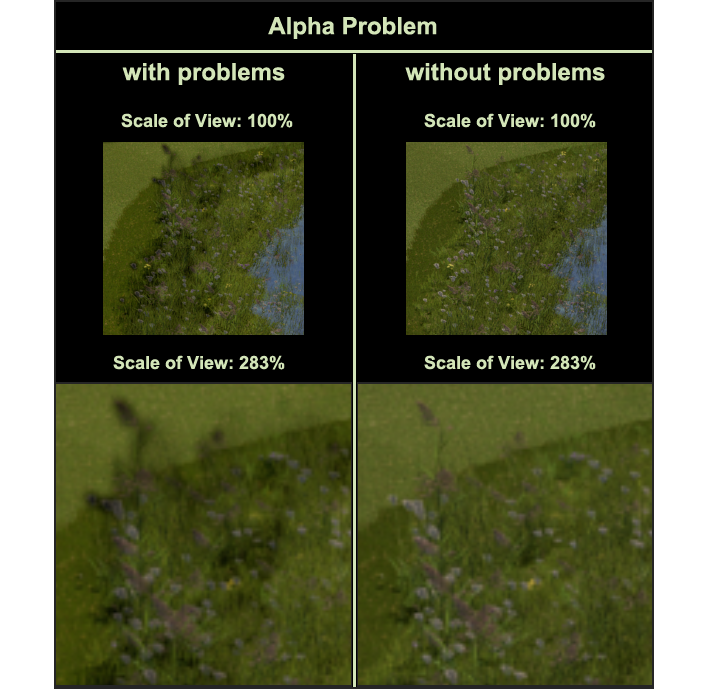
Wir beschlossen, die Objekte in den Durchgängen der Vegetation durch ihre Masken einzufärben, die zusammen mit dem AO-Durchgang als Elemente gerendert wurden, und sie dann miteinander zu verschmelzen. So werden alle Ränder, die bei der Farbkorrektur auftreten können, durch die alpha-maskierte Verschmelzung weggeschnitten.
Für diesen Ansatz war es notwendig, dass der Boden nicht im gleichen Durchgang wie die Vegetation gerendert wird – was in unserem Fall die Durchgänge zwei und drei wären. Der Boden ist jedoch für die Berechnung des Lichts und das Rendering des Schattens auf der Vegetation notwendig, so dass wir dafür eine Lösung finden mussten.
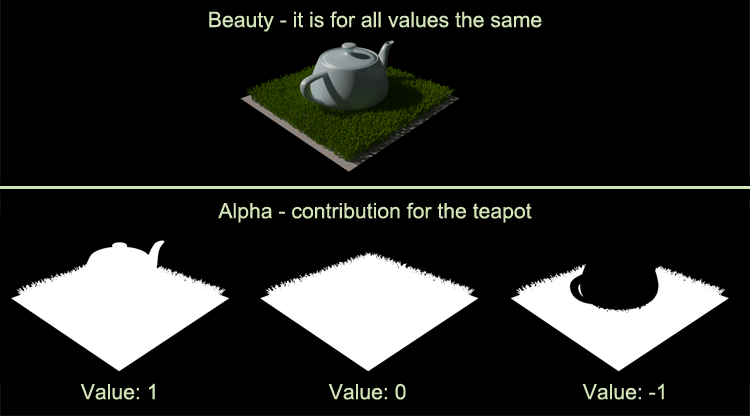
Die gute Nachricht ist, dass VRay dafür eine großartige Option hat -> Den Alpha-Beitrag der Matte-Eigenschaften, der für jedes Objekt existiert und für jeden einzelnen Durchgang mit dem RP-Manager eingestellt werden kann. Diese Option gibt dem Benutzer die Kontrolle darüber, wie das Objekt im Alphakanal erscheint:
- Der Wert 1.0 bedeutet, dass das Objekt normal im Alphakanal erscheint.
- Der Wert 0.0 bedeutet, dass das Objekt nicht im Alphakanal erscheint.
- Der Wert -1.0 bedeutet, dass das Objekt im Alphakanal vollständig schwarz erscheint.
Das nächste Bild zeigt eine kleine Szene mit einem Boden, einer Teekanne und etwas Gras, die von einem Multiscatter erzeugt wird. Das Ergebnis des Beauty-Renderings ist immer dasselbe, aber der Alpha ändert sich in Abhängigkeit vom Wert des Alpha-Beitrags der Teekanne.
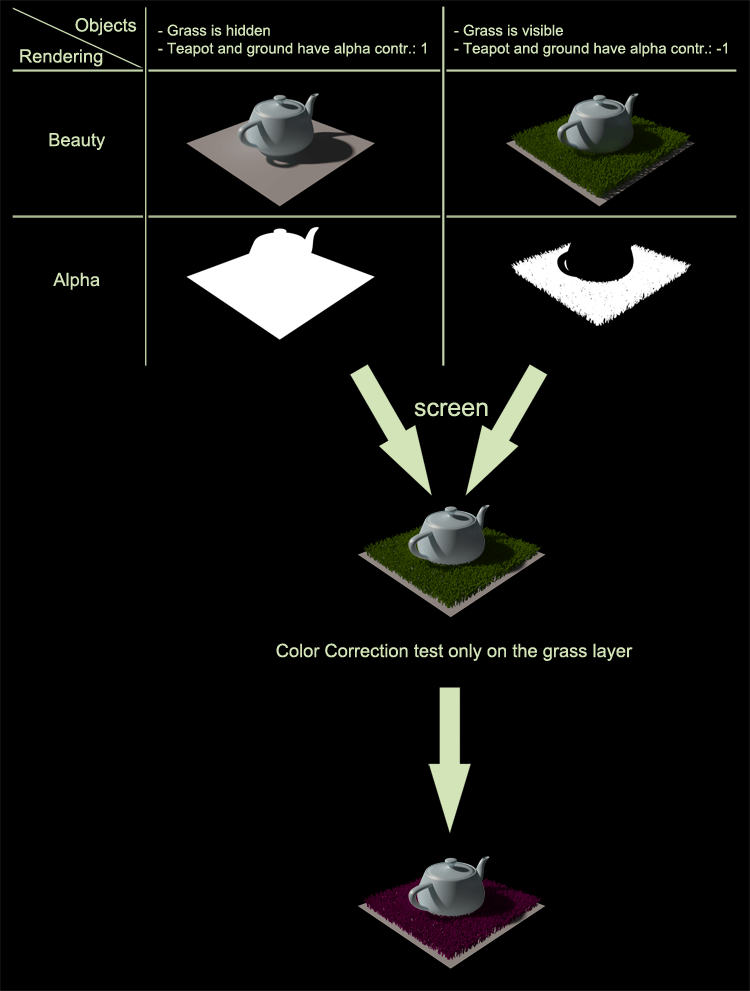
Das nächste Bild veranschaulicht, wie wir mit unseren Durchgängen gearbeitet haben. Der erste Durchgang rendert nur den Boden und die Objekte ohne jegliche Vegetation. Der zweite Durchgang (einer unserer Vegetationspässe) rendert diese Objekte ebenfalls, schließt aber auch die Vegetation mit ein. Der Alpha-Beitrag für den Boden und die Objekte wurde auf -1 gesetzt. Dadurch sind der Boden und die Objekte in der Lichtberechnung und im Rendering enthalten, aber sie werden nicht im Alpha-Beitrag gespeichert.
Auf diese Weise ist es sehr einfach, den Durchgang der Vegetation einzufärben und einfach mit der Alphamaske über den Boden-Pass zu verschmelzen, da es weder auf den Objekten noch auf dem Gras Ränder der Färbung gibt.
Nur als kurze Anmerkung – das folgende Bild ist nur als Beispiel dafür gedacht, wie man eine Grasschicht von einer Szene trennt. Wir sind uns bewusst, dass es in diesem Bild einige Fehler gibt, wie z.B. der fehlende Schatten des Grases auf der Bodenfläche oder der immer noch wahrnehmbare Farbeffekt am Boden der Teekanne. Sie zu entfernen ist ziemlich einfach, aber darum haben wir uns nicht gekümmert, da es dem Hauptzweck dieser Bilder nicht wirklich dienlich ist.
Wie man die Reflexionen der Durchgänge zum See bekommt
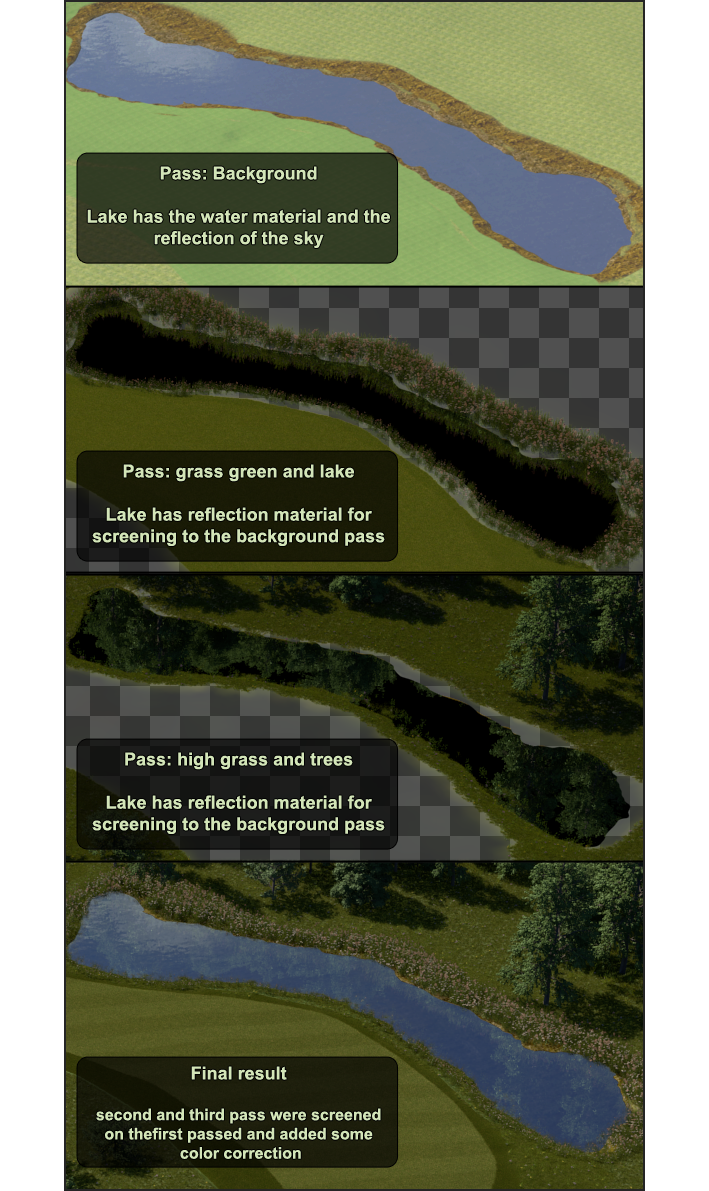
Wir entschieden uns für einen sehr einfachen und geradlinigen Ansatz, um alle Reflexionen der Vegetation und der Umgebung aller Durchgänge auf den See zu bekommen.
Im ersten Durchgang, dem für den Hintergrund und den Boden, hat die Wasseroberfläche ein Seewassermaterial mit Farbe, Bump-Map, Reflexion und so weiter.
Im zweiten und dritten Durchgang (der erste für Grün und Seegras, der zweite für hohes Gras und Bäume) hat der See ein Override-Material, das mit Hilfe des RP-Managers leicht eingestellt werden kann. Es handelt sich dabei um ein Standardmaterial, das eine schwarze Farbe, 100% Reflexion und auch die gleiche Bump-Map wie das Originalmaterial hat.
Im Compositing ist es also möglich, die Reflexion des Grases und der Bäume des zweiten und dritten Durchgangs auf den See des ersten Durchgangs mit Hilfe der Seeflächenmaske des AO-Durchgangs abzubilden. Ein weiterer Vorteil ist, dass Sie die Intensität und Farbe dieser Reflexionen kontrollieren können.
Auf dem nächsten Bild sehen Sie die verschiedenen Durchgänge mit den unterschiedlichen Materialien für den See. Eine weitere Sache, die Sie bemerken können, ist, dass der Boden im zweiten und dritten Durchgang nicht gerendert wurde, aber wenn Sie dem Alpha-Beitrag einen Wert von -1 geben, wird der See an den Rändern des Bodens und des Sees geschnitten.
Wie man die Dinge kompliziert macht (oder einen Blick auf den Baum in Fusion)
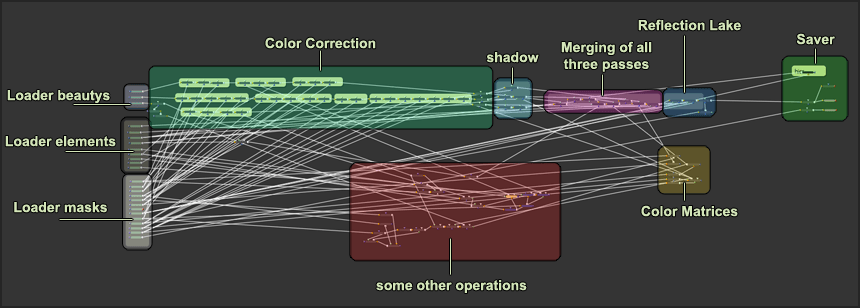
Für die Komposition des Golfplatzes verwendeten wir Eyeon Fusion. Das nächste Bild gibt einen Überblick über den endgültigen node-tree. Sie müssen den node-tree von links nach rechts lesen. Zuerst versuchten wir, die Objekte nach ihren Masken einzufärben, nachdem wir die Durchgänge zusammengefügt hatten, aber dann bemerkten wir die Alpha-Probleme und suchten nach einer anderen Lösung, um alles zusammen zu bekommen.
Unser Ansatz bestand darin, die Objekte direkt nach dem Laden der Durchgänge einzufärben. Dann überlagerten wir die Schatten der Objekte aus den verschiedenen Durchgängen auf sie (zum Beispiel den Schatten der Bäume auf das Gras des Grüns), und erst dann verschmolzen wir alle Durchgänge unter dem Einfluss der Alphamasken der Schönheitspässe. Auf diese Weise haben wir das Problem mit den Rändern gelöst.
Der letzte Schritt vor dem Speichern der endgültigen Bilder bestand darin, die Reflexion der Bäume und des Grases auf die Seeoberfläche einzuspiegeln. Das Rechteck mit dem Namen „Farbmatrizen“ wandelt lediglich die Masken von ihren RGB-Werten in eine Schwarz-Weiß-Maske um. Dies ist notwendig, wenn sie mit anderen Masken zusammengeführt werden sollen.
Der Speicherteil besteht aus zwei Speichern, einem für die Schönheit und einem für die Z-Tiefe, und einem Gamut-Operator, der das Bild zu Vorschauzwecken im sRGB-Farbraum anzeigt. Die Schönheit wird als lineares Bild gespeichert, so dass wir in Nachbearbeitungseffekten für einige weitere Effekte wie Linsenreflexe, Schärfentiefe und Entsättigung von Objekten, die sich weit von der Kamera entfernt befinden, richtig damit arbeiten können.
Dies ist das Ende der Übersicht für den Golfplatz und wir hoffen, es hat Ihnen Spaß gemacht, zu lesen und vielleicht ein paar Tipps und Tricks mitzunehmen. Um mehr von unseren Projekten zu sehen, besuchen Sie unseren Showroom.[:en]Produced with the intention to incorporate a high density of vegetation, the “Golfplatz”-project was our training ground to gain some first-hand experiences with the creation and rendering of very large scenes.
The environment of a golf course seemed to be a very reasonable choice for an undertaking like this, because it incorporates a lot of different kinds of plants and foliage like the very short trimmed grass on the playing surface – the green – medium-sized plants like the rough grass and the flowers, that surround both green and lake as well as large objects with a high number of small details, like the trees with foliage made from individual leaves. We tried to recreate as many of them as possible with real, individual objects instead of textures and each type had its own unique characteristics and problems.
Right from the start we knew, that we were to create more vegetation then we could possibly render in one single pass on our machines with 16 GByte of RAM. We wanted to experiment with methods to split up a heavy scene into smaller, better manageable chunks and at the same time explore opportunities that give us the ability to change things like color, reflections and lighting without the need to re-render everything. Finding ways to handle those kinds of problems was our main motivation to do a project like this, because we wanted to experience the pros and cons of possible solutions by ourself to have this kind of knowledge ready whenever there is a customer project with similar problems.
The overview demonstrates our approach on how to split the vegetation into separate passes with the functionalities of VRay and RP Manager and how it is possible to combine the different layers to one picture in Eyeon Fusion.
How to deconstruct the vegetation
When planning and creating this scene, we wanted to be able to place and move the camera throughout the whole scene. So we couldn´t simply break up the whole scene according to one, final angle with fore-, middle- and background. With this premise in mind, we tried to create a vegetation that looks and feels realistic in almost every part of the scenery. As a result of that, the scene became very heavy and it was impossible to render one single image with all the final elements active in one pass. This chapter shows how we decided to make different kinds of vegetation and how we split them into single, renderable chunks.
Is it really necessary (or why so much variable vegetation)
There might arise the question if it is really necessary to create scenes like this with large numbers of unique objects to achieve believable and good looking natural environment scenes.
Of course it is not 🙂
But we wanted to have a high rate of variation in the vegetation while still having as much control over color in the compositing stage as possible. This project was intended to be more of an experiment to explore the boundaries of the technically manageable rather then creating the most streamlined and efficient outdoor shot ever. That´s why we decided to set every object for scattering to another Object ID and render them out in masks.
The next picture illustrates the different options for the coloring in compositing. The trees, for example, consist of six different variations.
Too much for the machines (or how to split the different areas of vegetation)
As mentioned already, rendering all of the vegetation in one pass was too much for our machines. Because of that, we split the scene into three passes by utilizing the visibility sets of RP Manager. We were able to render every resulting pass without any troubles on our 16 GByte Render workstations. Listed below are the three Visibility sets we created:
- In the first pass and visibility set the background, ground and the lake will be rendered. So it is possible to change the color of the ground in compositing independently from the vegetation.
- The second consisted of the grass on the green and the dark grass around it. Because it is so small, Multiscatter needed a lot of scatter objects to fill the whole area without noticeable irregularities. We also decided to render the vegetation of the lake in this pass.
- The third pass contains the high grass around the green´s border of darker grass, the grass in the forest and the trees.
Through hiding and unhiding areas of vegetation with the visibility sets of RP Manager it was possible to render the whole vegetation of the scene in three passes to merge them later in the compositing. The first pass only took up less than 2 GByte of main memory, whereas the second and the third pass required up to 14 GByte of RAM each.
Passes, passes, passes
After creating the three beauty passes, we decided to create additional passes to attain more control when compositing the whole scene later. This chapter shows how we created the passes to color line and checkerboard patterns on the green and why we needed one pass that contained all objects after all. It is also explained, what we did, to be able to render this one.
Furthermore, we go into details on why and how we split the beauty passes for the rendering of the animation into calculations for light and the actual beauty rendering.
Thank god for giving us the RP Manager (or how we created the different passes)
We created five passes that we put to construct the final images of the golf course. Three passes where necessary as beauty renderings while the two remaining ones were special passes for specific effects (Golf_Pictures_AO and _Textures). All of them have different visibility sets and individual settings for camera, lights and some objects (like the ground, lake and sky). Those special properties for each pass were set through RP Manager, which made it possible to change them at every time in production.
RP Manager is a great plug-in for 3ds Max, which allows you to control the properties of a scene and its objects individually for every single pass. Each pass works and behaves like a single 3ds Max scene, but all of them are kept one file. That allows the user to change properties, like the count of the scattered objects, and have them propagated through all the passes, which rely on that properties.
The following chart gives an overview about the passes and their differences in respect to each other. The given rendering times are average times for the animation frames. They need so much time, because we wanted to have flicker free results. The frames of the pictures require much less time than the frames for the animations because we can ignore anti-aliasing-caused flickering for those.
The alpha contribution of “-1″ in the visibility set column means that the objects are not visible for the camera and get incorporated as completely black into the resulting alpha channel.
To be faster than the light (or how and why to split the calculation of light from the beauty passes)
For the single pictures of the golf course we calculate the light (by Light cache and Irridiance Map) and render out the pictures in one step. For the animation this approach would take way too much time and to calculate the light for every single frame would also cause flickering in the final results. That´s why we decided to split the calculation of the light from the rendering. So in addition to each of the three beauty passes, two new passes were created; the Light cache pass and the Irridiance Map pass.
The next picture illustrates the rendering-process of a single image and how we created the new passes for the animation. The first step of a rendering is the calculation of the Light cache. For the animation we created a new pass, which only calculates the light cache for the entire animation. By checking the option Use Camera Path in the Light cache rollout, it is possible to only render the first frame of the active time segment and 3ds Max will incorporate the animation path of the camera during the calculations. After the computation is done, the resulting map gets saved to a file.
The next pass is for the calculation of the Irridiance map. In the preprocessing of this pass, the saved map of the Light cache will be loaded and then the Irridiance Map will be computed. This also happens in a single frame with the checked option Use Camera Path in the Irridiance Map rollout. Similar to the Light cache pass, only the first frame of the active time segment has to be rendered. After the calculation the map will be saved to a file, too.
In the last pass the Light Cache will be loaded as the secondary bounce and the Irridiance Map will be loaded as the primary bounce of the indirect illumination. After doing so, the frame can be rendered without the need to recalculate the indirect lighting in the scene.
Working this way makes it very easy to get flicker free animation, if only the camera is moving and not the individual objects.
How to reconstruct the passes to a final picture?
The vegetation has been split and the passes were rendered. So it was time, to merge all passes together to one picture. This chapter gives an overview on our problems during this process, for example the alpha-channel problem while working with masks on thin objects in the scene and how we got the reflection of the trees on the lake.
See and solve the alpha problem (or what happens if you mask objects, that lie on top of one another)
If you are working on scene that contains many objects that intersect or occlude each other, making changes to them in the compositing stage with the use of masks can result in the occurrence of visible borders around the areas, where the objects get in contact with each other. Those edges are the result of the not fully black or white pixels in the border areas of the objects in the corresponding mask. Those border-problems can arise when there are different anti aliasing results for the beauty shot and the mask renderings. Those distinctions can occur when using a contrast-based image-sampler like it is done in most modern rendering engines. It is also a problem, whenever there are objects of different colors, that are on top of each other in one single image. The color of both objects gets calculated into a final result incorporating the contrast between both areas and the applied image filter. The result can be non-congruent to the corresponding mask and by that you will gain visible borders around the object when changing things like color or brightness of it.
We decided to color the objects in the passes of the vegetation by their masks that where rendered as elements together with the AO pass and then merge them together. So all edges, which may appear during the color correction, will be cut away by the alpha-masked merge.
For that approach, it was necessary that the ground is not rendered in the same pass as the vegetation – which would in our case be the passes two and three. However, the ground is necessary for the calculation of the light and rendering of the shadow on the vegetation, so we had to find a solution for this.
The good news is that VRay has a great option for this -> The Alpha contribution of the Matte Properties, which exists for every object and can be set for every single pass with the RP Manager. This option gives the user control over how the object appears in the alpha channel:
- The value 1.0 means, that the object appears normally in the alpha channel
- The value 0.0 means, that the object does not appear in the alpha channel
- The value -1.0 means, that the object will appear as completely black in the alpha channel
The next picture shows a small scene with a ground, a teapot and some grass, which is created by a Multiscatter. The result of the beauty rendering is always the same, but the alpha changes in dependence to the value of the alpha contribution of the teapot.
The next picture illustrates, how we worked with our passes. The first pass just renders the ground and objects without any vegetation. The second pass (one of our vegetation passes) renders those objects as well but also includes the vegetation. The alpha contribution for the ground and the objects was set to -1. Thanks to this, the ground and the objects are in the calculation of the light and in the rendering, but they will not be saved in the alpha.
Working this way makes is very easy to color the pass of the vegetation and just merge it with the alpha mask over the ground-pass, than there aren´t any edges of the coloring on neither the objects nor the grass.
Just as a short notice – the following picture is just meant as an example on how to separate a grass-layer from a scene. We are aware, that there are some errors in this picture like the missing shadow from the grass on the ground plane or the still noticeable color effect at the bottom of the teapot. Removing them is pretty easy but we didn´t take care of that, as it does not really help the main purpose of that images.
How to get the reflections of the passes to the lake
We decided to go for a very easy and straight-forward approach to get all reflections of the vegetation and environment of all passes onto the lake.
In the first pass, the one for the background and ground, the water surface has a lake-water material with color, bump map, reflection and so on.
In the second and third pass (the first one for green and lake grass, the second one for high grass and trees) the lake has an override material, which can be easily set by using the RP Manager. It is a standard material, which has a black color, 100% reflection and also the same bump map like the original material.
So in the compositing, it is possible to screen the reflection of the grass and trees of the second and third pass onto the lake of the first pass by using the lake-area-mask from the AO pass. One more advantage is that you can control the intensity and color of these reflections.
In the next picture you can see the different passes with the different materials for the lake. Another thing you can notice is, that the ground wasn´t rendered in the second and third pass, but by giving a value of -1 to the alpha contribution, the lake will be cut at the edges of the ground and the lake.
How to make things complicated (or a view on the tree in Fusion)
For the compositing of the golf course we used Eyeon Fusion. The next picture gives an overview of the final node-tree. You have to read the tree from left to right. First we tried out to color the objects by their masks after merging the passes together, but then we noticed the alpha problems and looked for another solution to get it all together.
Our approach was to color the objects directly after loading the passes. Then we overlaid the shadows of the objects from the different passes onto them (for example the shadow of the trees onto the grass of the green) and only then then we merge all passes together under the influence of the alpha masks of the beauty passes. By working that way we solved the problem with the edges.
The last step before saving the final images, was to screen in the reflection of the trees and the grass onto the lake surface. The rectangle with the name “color matrices” just converts the masks from their RGB-values to a black-and-white mask. This is necessary when you want to merge them together with other masks.
The saver part consists of two savers, one for the beauty and one for the Zdepth, and one gamut operator, which shows the picture in sRGB Color Space for previewing purposes. The beauty is saved as a linear image, so we are able to properly work on it in after effects for some more effects like lens flares, Depth of Field and desaturation of objects, which are far away from the camera.
This is the end of the overview for the golf course and we hope it was fun for you, to read and maybe take some hints and tricks with you. To see more of our projects, visit our Showroom.[:]
![[:de]Projekt-Übersicht | Apartment[:en]Project-Overview | Apartment[:]](https://test.lefx.de/wp-content/uploads/2015/11/Innenarchitektur_Tag_Bild_01-1024x576.jpg)